
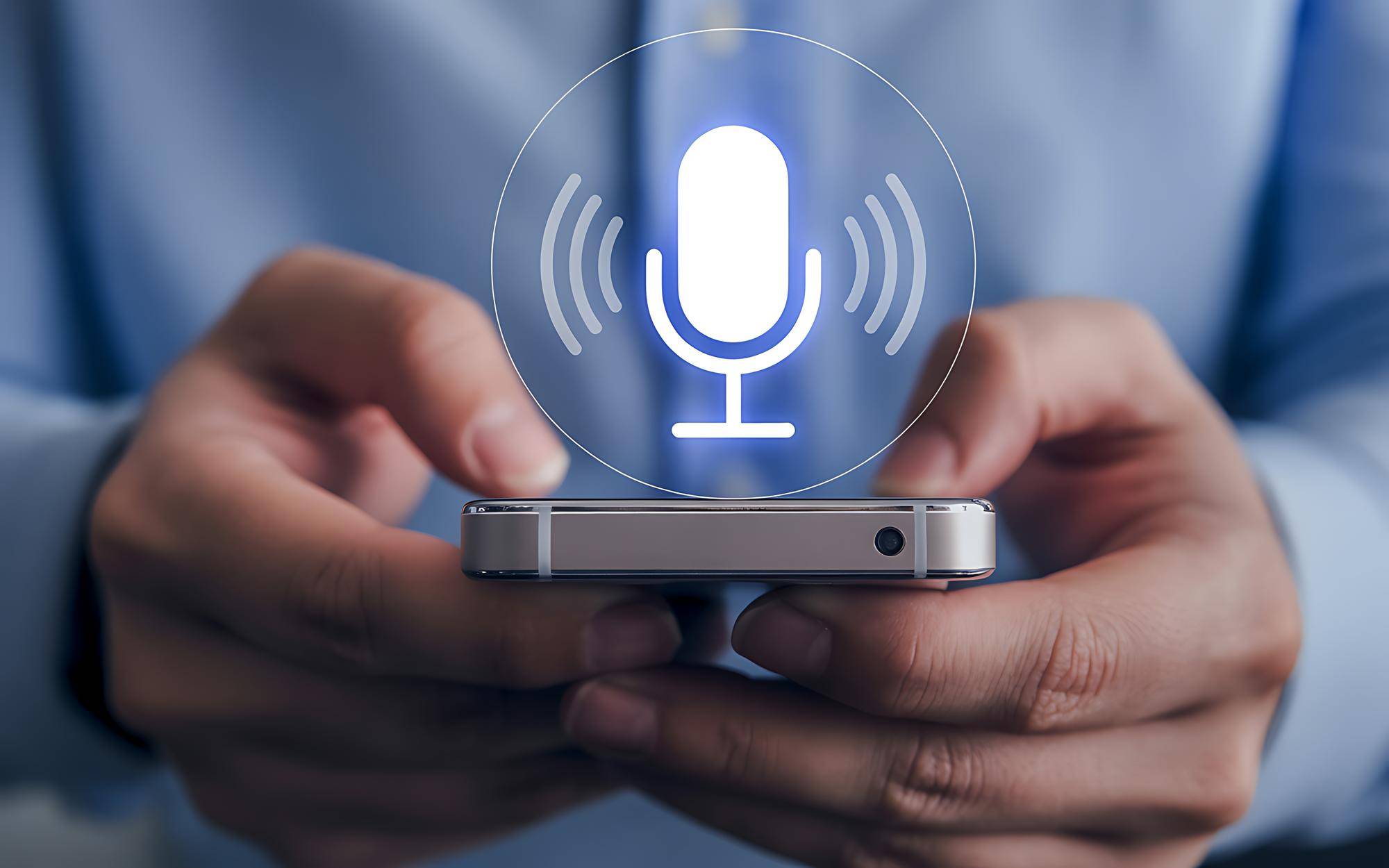
Jak nagrać głos z tłumacza Google na swoim telefonie?

Najkrócej: aby nagrać głos z Tłumacza Google na telefonie, włącz odtwarzanie tłumaczenia w aplikacji, a jednocześnie uruchom nagrywanie ekranu z dźwiękiem systemowym albo skorzystaj z zewnętrznej aplikacji do nagrywania głosu, która przechwyci dźwięk z głośnika przez mikrofon. Sama aplikacja nie ma przycisku zapisu audio, więc zapis powstaje przez rejestrację odsłuchu tłumaczenia.
Co w praktyce oznacza nagranie głosu z Tłumacza Google?
Tłumacz Google potrafi rozpoznawać mowę przez mikrofon i odtwarzać wynik na głos. Nie udostępnia jednak funkcji bezpośredniego eksportu pliku audio dla wypowiadanych tłumaczeń.
Rejestracja polega na przechwyceniu dźwięku, który aplikacja odtwarza na głośnikach telefonu lub w słuchawkach. Najczęściej realizuje się to przez nagrywanie ekranu z dźwiękiem systemowym lub przez rejestrację mikrofonem telefonu w aplikacji typu dyktafon.
Jak przygotować Tłumacza Google do pracy z głosem?
Wybierz język źródłowy i docelowy w interfejsie aplikacji. Upewnij się, że w ustawieniach systemu przyznane są uprawnienia do mikrofonu, ponieważ bez tego funkcja mowy nie zadziała poprawnie.
Aby odsłuchać tłumaczenie na głos, użyj ikony głośnika lub włącz tryb rozmowy. W trybie rozmowy aplikacja słucha, rozpoznaje wypowiedzi po nadaniu dostępu do mikrofonu i odtwarza tłumaczenia na głośnikach telefonu lub w słuchawkach.
Jak najszybciej nagrać głos z Tłumacza Google na telefonie?
Włącz nagrywanie ekranu z przechwytywaniem dźwięku systemowego, odtwórz tłumaczenie w aplikacji i zakończ rejestrację, gdy lektor skończy mówić. Alternatywnie uruchom zewnętrzną aplikację do nagrywania głosu, odtwórz tłumaczenie głośno na telefonie i zatrzymaj nagrywanie po zakończeniu odczytu.
Jak nagrać głos z Tłumacza Google na Androidzie?
Na Androidzie działają dwie najczęściej stosowane metody. Obie wymagają aktywnego odtwarzania tłumaczenia oraz odpowiednich uprawnień mikrofonu dla funkcji mowy w Tłumaczu Google.
-
Metoda 1: nagrywanie ekranu z dźwiękiem systemowym
- Otwórz narzędzie do nagrywania ekranu i włącz zapis z dźwiękiem urządzenia, jeśli system to umożliwia.
- Uruchom Tłumacz Google, wybierz języki i przygotuj tłumaczenie do odsłuchu przez ikonę głośnika lub w trybie rozmowy.
- Wystartuj nagrywanie ekranu, a następnie odtwórz tłumaczenie na głos.
- Zatrzymaj rejestrację, gdy lektor zakończy wypowiedź.
- Znajdź zapis w galerii lub plikach. Jeśli nagranie jest wideo, w razie potrzeby wyodrębnij ścieżkę audio.
-
Metoda 2: zewnętrzna aplikacja do nagrywania głosu
- Włącz aplikację do nagrywania dźwięku, która rejestruje mikrofon telefonu.
- Ustaw odpowiednią głośność odtwarzania w Tłumaczu Google i zadbaj o możliwie ciche otoczenie.
- Rozpocznij nagrywanie w aplikacji dźwiękowej, a potem odtwórz tłumaczenie na głos.
- Zatrzymaj nagrywanie po zakończeniu odczytu i zapisz plik w pamięci urządzenia.
Jakość nagrania w metodzie drugiej zależy od głośności, odległości od mikrofonu oraz szumów otoczenia. Metoda pierwsza zapewnia czystszy dźwięk, gdy system pozwala na przechwycenie audio urządzenia.
Jak nagrać głos z Tłumacza Google na iPhone’ie?
Na iPhone’ie również możesz nagrać odtwarzane tłumaczenie. Działanie rejestracji i dostęp do mikrofonu zależą od ustawień prywatności i uprawnień aplikacji.
-
Metoda 1: nagrywanie ekranu z dźwiękiem urządzenia
- Uruchom wbudowane nagrywanie ekranu i upewnij się, że rejestrowany jest dźwięk z telefonu zgodnie z ustawieniami systemu.
- Otwórz Tłumacz Google, wybierz języki i przygotuj tłumaczenie do odsłuchu.
- Włącz nagrywanie ekranu, a następnie odtwórz tłumaczenie na głos przez ikonę głośnika lub w trybie rozmowy.
- Zatrzymaj zapis po zakończeniu lektora i odnajdź plik w galerii. W razie potrzeby wyodrębnij ścieżkę audio.
-
Metoda 2: aplikacja do nagrywania głosu
- Otwórz aplikację do rejestracji audio wykorzystującą mikrofon telefonu i daj jej dostęp do nagrywania.
- Włącz odtwarzanie tłumaczenia w Tłumaczu Google z odpowiednią głośnością.
- Po zakończeniu odczytu zatrzymaj zapis i zachowaj plik w pamięci telefonu.
Na czym polega tryb rozmowy i kiedy ułatwia nagrywanie?
Tryb rozmowy umożliwia rozumienie i wypowiadanie tłumaczeń w czasie rzeczywistym z wykorzystaniem mikrofonu. Aplikacja odtwarza obie strony dialogu na głośnikach telefonu lub w słuchawkach, co sprzyja płynnemu nagraniu całych wypowiedzi z obu kierunków tłumaczenia.
Jeżeli chcesz nagrać głos z Tłumacza Google obejmujący ciąg wypowiedzi, uruchom tryb rozmowy i włącz nagrywanie jeszcze przed startem odsłuchu. Uzyskasz pełną ścieżkę dźwiękową bez przerw w trakcie zmiany języków.
Dlaczego uprawnienia mikrofonu i ustawienia dźwięku są kluczowe?
Bez przyznania dostępu do mikrofonu aplikacja nie przechwyci Twojej mowy, a funkcja tłumaczenia mowy nie zadziała. Z kolei bez aktywnego odtwarzania tłumaczenia nie powstanie ścieżka do nagrania, dlatego przed rejestracją włącz ikonę głośnika lub tryb rozmowy.
Dodatkowo jakość nagrania zależy od głośności odsłuchu, szumów otoczenia, odległości głośnika od mikrofonu oraz możliwości systemu w zakresie przechwytywania dźwięku urządzenia.
Jak uzyskać najlepszą jakość zapisu głosu z Tłumacza Google?
- Ustaw możliwie wysoką i czystą głośność odtwarzania w Tłumaczu Google bez przesterów.
- Wybierz ciche otoczenie i stabilne ułożenie telefonu względem mikrofonu, jeżeli nagrywasz z głośnika.
- Preferuj nagrywanie ekranu z dźwiękiem systemowym, jeśli urządzenie i system na to pozwalają, ponieważ minimalizuje to wpływ hałasu.
- Włącz nagrywanie przed rozpoczęciem odsłuchu, aby nie urwać początku wypowiedzi.
- Po zakończeniu odczytu zatrzymaj zapis i sprawdź plik w galerii lub menedżerze plików.
Co zrobić z nagraniem po zapisaniu?
Jeżeli nagranie powstało jako wideo, wyodrębnij z niego audio w formacie dźwiękowym. Zapis przechowuj w galerii, menedżerze plików lub w aplikacji do nagrywania, aby mieć łatwy dostęp do archiwum.
W razie potrzeby przytnij początek i koniec, aby usunąć ciszę, oraz normalizuj poziomy głośności, jeśli odbiór jest zbyt cichy lub zbyt głośny.
Dlaczego czasem nie słychać nagrania i jak to naprawić?
- Brak odtwarzania w aplikacji. Upewnij się, że w Tłumaczu Google używasz ikony głośnika lub trybu rozmowy i że urządzenie faktycznie odtwarza mowę.
- Niewłaściwe uprawnienia. Sprawdź dostęp do mikrofonu dla Tłumacza Google i dla aplikacji nagrywającej, ponieważ bez tego mowa i zapis mogą nie działać.
- Wyłączony lub zbyt cichy dźwięk systemowy. Podnieś głośność multimediów w telefonie.
- Ograniczenia systemowe rejestratora. Jeżeli nagrywanie ekranu nie przechwytuje dźwięku urządzenia, użyj zewnętrznej aplikacji do nagrywania głosu.
- Zakłócenia środowiskowe. Zmniejsz szum otoczenia i zbliż mikrofon do głośnika, gdy nagrywasz dźwięk z przestrzeni.
Jak krok po kroku zabezpieczyć pełny proces nagrania?
- Skonfiguruj język źródłowy i docelowy w Tłumaczu Google oraz sprawdź uprawnienia mikrofonu.
- Wybierz metodę nagrania. Nagrywanie ekranu z dźwiękiem systemowym albo aplikacja do rejestracji audio.
- Włącz rejestrację przed odtworzeniem tłumaczenia i uruchom odsłuch przez ikonę głośnika lub tryb rozmowy.
- Zatrzymaj zapis po zakończeniu lektora i skontroluj plik w galerii, plikach lub aplikacji nagrywania.
- Jeśli nagrałeś wideo, wyodrębnij ścieżkę audio do dalszego wykorzystania.
Czy da się nagrać głos z Tłumacza Google w słuchawkach?
Tak, ponieważ aplikacja odtwarza tłumaczenie również w słuchawkach. Rejestracja w takim scenariuszu wymaga metody, która przechwytuje dźwięk urządzenia lub zewnętrznego nagrania sygnału z głośników słuchawek, co sprowadza się do tych samych dwóch podejść: nagrywania ekranu z dźwiękiem systemowym albo rejestracji mikrofonem w aplikacji dźwiękowej.
Dlaczego Tłumacz Google nie ma przycisku zapisu audio i co to oznacza dla użytkownika?
Aplikacja nie oferuje natywnej funkcji zapisu plików audio z wypowiadanych tłumaczeń, dlatego jedyną praktyczną drogą pozostaje przechwycenie odtwarzanego dźwięku. Użytkownik decyduje więc o narzędziu nagraniowym, o momencie startu i o miejscu zapisu pliku w pamięci urządzenia.
Jak podsumować najważniejsze kroki, aby nagrać głos z Tłumacza Google?
- Wybierz języki i włącz funkcję mowy po przyznaniu uprawnień do mikrofonu.
- Uruchom nagrywanie ekranu z dźwiękiem systemowym lub aplikację do nagrywania głosu.
- Odtwórz tłumaczenie na głos przez ikonę głośnika lub w trybie rozmowy.
- Zatrzymaj zapis i zachowaj plik w galerii albo w menedżerze plików, a w razie potrzeby wyodrębnij audio z wideo.
Stosując te kroki, możesz skutecznie nagrać głos z Tłumacza Google na Androidzie i iPhone’ie z zachowaniem przejrzystości procesu oraz możliwie najlepszej jakości dźwięku.
NaukaJestFajna.pl to portal tworzony przez pasjonatów edukacji – nauczycieli i innowatorów, którzy udowadniają, że nauka może być fascynującą przygodą. Stawiamy na autorskie materiały, angażujące kursy i sprawdzone metody, które inspirują do odkrywania świata oraz przełamywania schematów. Wspieramy wszystkich, którzy chcą uczyć się z radością, osiągać sukcesy i rozwijać swoje możliwości na każdym etapie edukacyjnej drogi.